
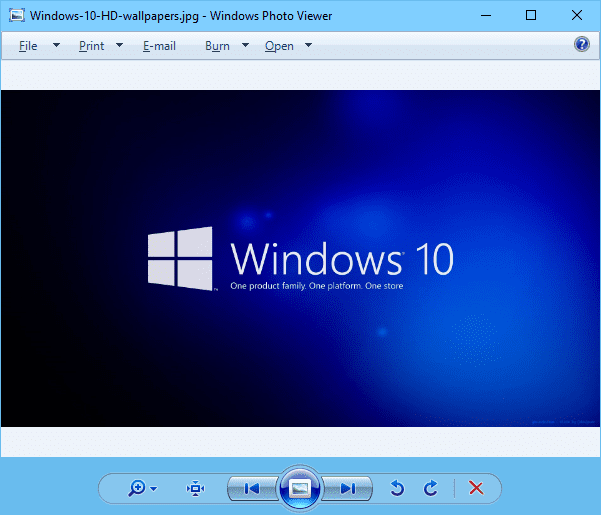
У Windows 10 за замовчуванням фотографії відкриваються у сучасному додатку «Фотографії» (Photos), який замінив класичне «Засіб перегляду фотографій Windows» (Windows Photo Viewer). Деяким користувачам старий переглядач здається простішим, швидшим та звичнішим у використанні, ніж новий додаток.
Хоча стандартний переглядач фотографій у Windows 10 не відображається у налаштуваннях за замовчуванням і не представлений як окремий .exe-файл, його можна відновити та призначити для відкриття зображень так само, як у Windows 7 та 8.1.
Що робити, якщо класичний переглядач фотографій не показується
У нових установках Windows 10 старий переглядач ajприхований — Microsoft видалила ключі реєстру, які дозволяють його вибирати за замовчуванням. Але програма все ще присутня у системі у вигляді бібліотеки photoviewer.dll.
Щоб відновити його, потрібно додати відповідні записи у реєстр Windows. Це створює асоціації файлів із класичним переглядачем, що дозволяє відкривати JPEG, PNG та інші формати зображень старим інструментом.
Покрокова інструкція: увімкнення старого переглядача фото
Створення файлу реєстру
- Відкрийте Блокнот (Notepad).
- Скопіюйте туди спеціальний код для додавання записів у реєстр (цей код додає
photoviewer.dllдо системних асоціацій).
Windows Registry Editor Version 5.00
[HKEY_CLASSES_ROOT\Applications\photoviewer.dll]

[HKEY_CLASSES_ROOT\Applications\photoviewer.dll\shell]

[HKEY_CLASSES_ROOT\Applications\photoviewer.dll\shell\open]
"MuiVerb"="@photoviewer.dll,-3043"

[HKEY_CLASSES_ROOT\Applications\photoviewer.dll\shell\open\command]
@=hex(2):25,00,53,00,79,00,73,00,74,00,65,00,6d,00,52,00,6f,00,6f,00,74,00,25,\
00,5c,00,53,00,79,00,73,00,74,00,65,00,6d,00,33,00,32,00,5c,00,72,00,75,00,\
6e,00,64,00,6c,00,6c,00,33,00,32,00,2e,00,65,00,78,00,65,00,20,00,22,00,25,\
00,50,00,72,00,6f,00,67,00,72,00,61,00,6d,00,46,00,69,00,6c,00,65,00,73,00,\
25,00,5c,00,57,00,69,00,6e,00,64,00,6f,00,77,00,73,00,20,00,50,00,68,00,6f,\
00,74,00,6f,00,20,00,56,00,69,00,65,00,77,00,65,00,72,00,5c,00,50,00,68,00,\
6f,00,74,00,6f,00,56,00,69,00,65,00,77,00,65,00,72,00,2e,00,64,00,6c,00,6c,\
00,22,00,2c,00,20,00,49,00,6d,00,61,00,67,00,65,00,56,00,69,00,65,00,77,00,\
5f,00,46,00,75,00,6c,00,6c,00,73,00,63,00,72,00,65,00,65,00,6e,00,20,00,25,\
00,31,00,00,00

[HKEY_CLASSES_ROOT\Applications\photoviewer.dll\shell\open\DropTarget]
"Clsid"="{FFE2A43C-56B9-4bf5-9A79-CC6D4285608A}"

[HKEY_CLASSES_ROOT\Applications\photoviewer.dll\shell\print]

[HKEY_CLASSES_ROOT\Applications\photoviewer.dll\shell\print\command]
@=hex(2):25,00,53,00,79,00,73,00,74,00,65,00,6d,00,52,00,6f,00,6f,00,74,00,25,\
00,5c,00,53,00,79,00,73,00,74,00,65,00,6d,00,33,00,32,00,5c,00,72,00,75,00,\
6e,00,64,00,6c,00,6c,00,33,00,32,00,2e,00,65,00,78,00,65,00,20,00,22,00,25,\
00,50,00,72,00,6f,00,67,00,72,00,61,00,6d,00,46,00,69,00,6c,00,65,00,73,00,\
25,00,5c,00,57,00,69,00,6e,00,64,00,6f,00,77,00,73,00,20,00,50,00,68,00,6f,\
00,74,00,6f,00,20,00,56,00,69,00,65,00,77,00,65,00,72,00,5c,00,50,00,68,00,\
6f,00,74,00,6f,00,56,00,69,00,65,00,77,00,65,00,72,00,2e,00,64,00,6c,00,6c,\
00,22,00,2c,00,20,00,49,00,6d,00,61,00,67,00,65,00,56,00,69,00,65,00,77,00,\
5f,00,46,00,75,00,6c,00,6c,00,73,00,63,00,72,00,65,00,65,00,6e,00,20,00,25,\
00,31,00,00,00

[HKEY_CLASSES_ROOT\Applications\photoviewer.dll\shell\print\DropTarget]
"Clsid"="{60fd46de-f830-4894-a628-6fa81bc0190d}"

[HKEY_LOCAL_MACHINE\SOFTWARE\Microsoft\Windows Photo Viewer\Capabilities\FileAssociations]
".bmp"="PhotoViewer.FileAssoc.Tiff"
".dib"="PhotoViewer.FileAssoc.Tiff"
".gif"="PhotoViewer.FileAssoc.Tiff"
".jfif"="PhotoViewer.FileAssoc.Tiff"
".jpe"="PhotoViewer.FileAssoc.Tiff"
".jpeg"="PhotoViewer.FileAssoc.Tiff"
".jpg"="PhotoViewer.FileAssoc.Tiff"
".jxr"="PhotoViewer.FileAssoc.Tiff"
".png"="PhotoViewer.FileAssoc.Tiff"
Збережіть файл з розширенням .reg
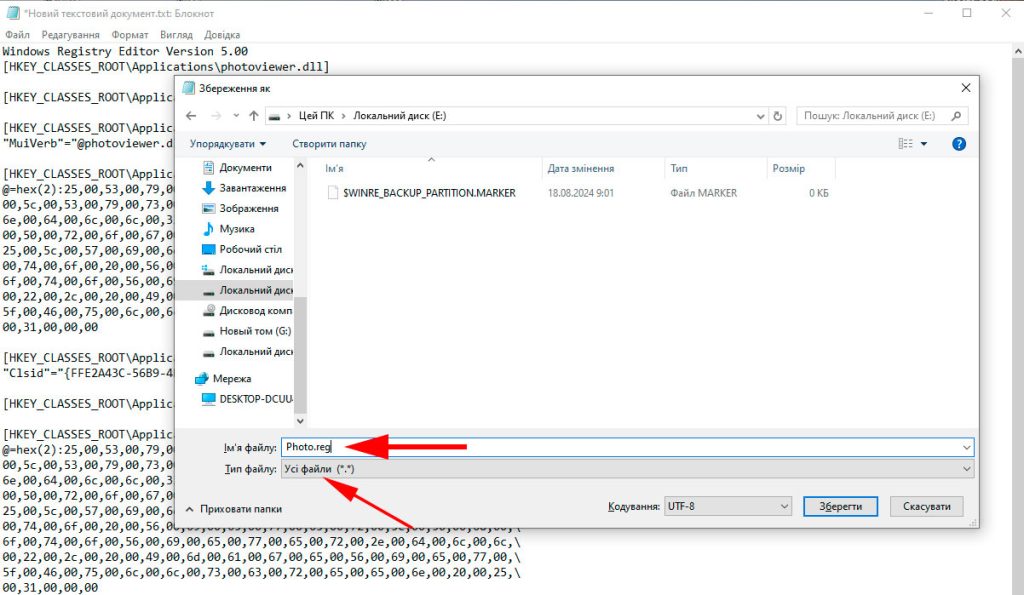
Двічі клікніть по збереженому .reg-файлу та підтвердьте внесення змін у реєстр.
Це дозволить розблокувати класичний Windows Photo Viewer, який раніше був прихований у системі.
Як призначити Windows Photo Viewer програмою за замовчуванням
Після того, як класичний переглядач відновлено:
Варіант A: через контекстне меню
- Клацніть правою кнопкою миші на фото.
- Виберіть «Відкрити за допомогою» → «Вибрати інший додаток».
- Оберіть «Перегляд фотографій Windows».
- Поставте галочку «Завжди використовувати цю програму».
Варіант B: через налаштування
- Перейдіть у Параметри → Додатки → Програми за замовчуванням.
- В полі Перегляд фотографій оберіть Windows Photo Viewer.
- За потреби відкрийте «Задати значення за програмою», щоб вручну призначити типи файлів (JPEG, PNG, GIF тощо).
Ці кроки дозволяють швидко повернути класичний переглядач у роботу та зробити його вашим основним інструментом для фото.
Поради для тих, хто не хоче працювати з реєстром
Якщо редагування реєстру здається складним або ризикованим, існують альтернативні безкоштовні програми для перегляду фото, які можуть замінити стандартний переглядач:
- XnView MP — потужний переглядач із підтримкою багатьох форматів.
- FastStone Image Viewer — зручний інструмент із базовим редагуванням.
- IrfanView, ImageGlass та інші сторонні переглядачі.
Ці програми часто мають більше функцій, ніж стандартний переглядач Windows, включно з обробкою зображень або підтримкою RAW-форматів камер.
Хоча Microsoft замінила класичну програму Windows Photo Viewer на новий додаток «Фотографії», старий переглядач досі присутній у системі і може бути активований. Додавши записи у реєстр і призначивши його програмою за замовчуванням, ви отримаєте знайомий, простий і швидкий спосіб переглядати фотографії у Windows 10, не відмовляючись від звичного інтерфейсу.
works okay.