
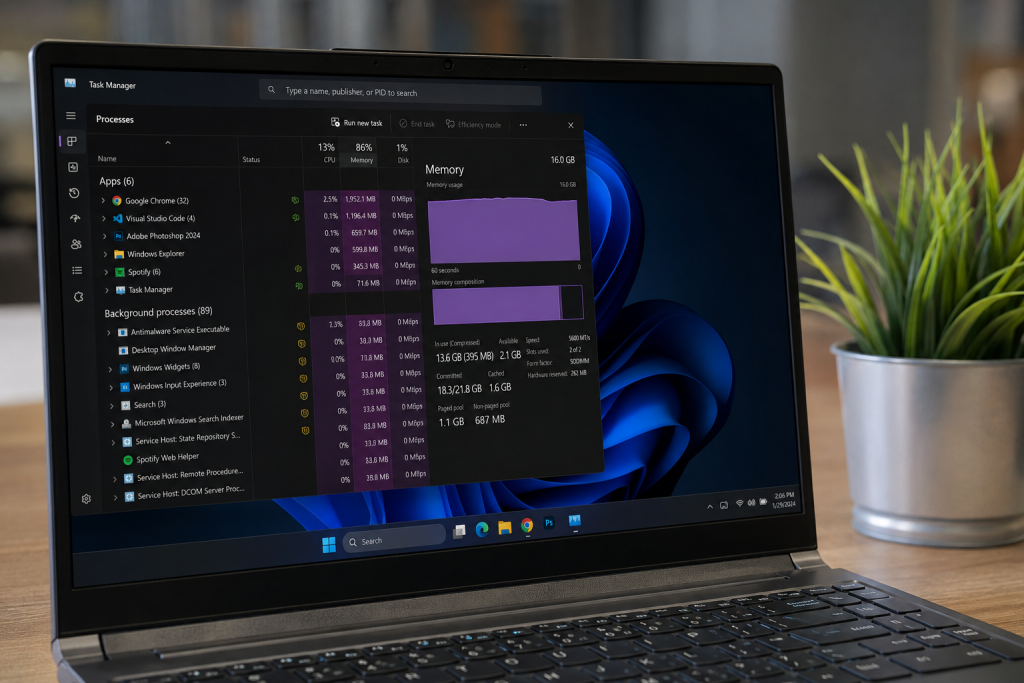
Windows використовує багато оперативної пам’яті — це одна з найпоширеніших скарг користувачів Windows 10 та Windows 11. Багато хто відкриває диспетчер завдань і бачить, що система займає 6, 8, 10 або навіть більше гігабайтів RAM, хоча запущено лише кілька програм.
На перший погляд може здатися, що з комп’ютером щось не так: вірус, помилка Windows або зайві служби. Насправді сучасна операційна система працює з оперативною пам’яттю інакше, ніж старі версії Windows. Вона активно використовує RAM для кешування, прискорення запуску програм, роботи фонових процесів, браузерів, антивіруса, індексації файлів та нових AI-функцій.
У цій статті розберемо, чому Windows займає багато оперативної пам’яті, які процеси найбільше навантажують систему, чи варто вимикати служби Windows і як правильно оптимізувати використання RAM без шкоди для стабільності та безпеки.
Зміст
- Як Windows використовує оперативну пам’ять
- Скільки RAM нормально для Windows 10 і Windows 11
- Фонові процеси Windows
- Чому браузери використовують багато пам’яті
- Microsoft Defender та захист системи
- Windows Search та індексація
- SysMain і кешування програм
- AI-функції Windows 11
- Стиснення пам’яті
- Як зменшити використання RAM
- Висновок
Як Windows використовує оперативну пам’ять
Оперативна пам’ять, або RAM, використовується комп’ютером для тимчасового зберігання даних, з якими працює система та програми. Чим більше даних зберігається в RAM, тим швидше комп’ютер може до них звертатися. Саме тому сучасна Windows намагається не залишати оперативну пам’ять порожньою.
Раніше користувачі вважали, що чим більше вільної RAM, тим краще. Але для сучасних систем це не зовсім правильно. Якщо пам’ять вільна і ніяк не використовується, вона не приносить користі. Windows може задіювати її для кешування часто використовуваних файлів, прискорення запуску програм і зменшення навантаження на SSD або жорсткий диск.
Саме тому після встановлення додаткової оперативної пам’яті користувач може побачити, що Windows почала використовувати більше RAM. Це не обов’язково означає проблему. Система просто отримала більше ресурсу і активніше його використовує.
Скільки оперативної пам’яті нормально використовує Windows
Споживання оперативної пам’яті залежить від версії Windows, кількості встановлених програм, драйверів, служб, браузера, антивіруса та фонових процесів.
| Система | Орієнтовне використання RAM після запуску |
|---|---|
| Windows 10 | 2–4 ГБ |
| Windows 11 Home | 4–6 ГБ |
| Windows 11 Pro | 5–7 ГБ |
| Windows 11 з Microsoft 365, OneDrive та Teams | 6–8 ГБ |
| Windows 11 з браузером і кількома вкладками | 8–12 ГБ |
Якщо у вас 16 ГБ оперативної пам’яті, використання 7–10 ГБ після запуску браузера, месенджера та кількох фонових програм може бути нормальним. Проблемою це стає тоді, коли пам’ять постійно завантажена на 90–100%, а система починає гальмувати.
Фонові процеси Windows
Windows складається не лише з робочого столу, меню «Пуск» і відкритих програм. У фоновому режимі постійно працює велика кількість служб, які відповідають за стабільність, безпеку, оновлення, пошук, синхронізацію та роботу пристроїв.
До типових фонових процесів належать:
- служби оновлення Windows Update;
- служби безпеки Microsoft Defender;
- індексація файлів Windows Search;
- OneDrive та синхронізація файлів;
- драйвери відеокарти, звуку, принтера, Bluetooth і Wi-Fi;
- служби Microsoft Store;
- віджети Windows 11;
- служби телеметрії та діагностики;
- фонові процеси браузерів і месенджерів.
Кожен окремий процес може використовувати небагато пам’яті, але разом вони створюють помітне навантаження. Особливо це відчутно на комп’ютерах із 8 ГБ RAM.
Чому браузер використовує багато оперативної пам’яті
У багатьох випадках головний споживач оперативної пам’яті — це не сама Windows, а браузер. Google Chrome, Microsoft Edge, Opera, Brave та інші сучасні браузери побудовані за багатопроцесною архітектурою.
Це означає, що окремий процес може створюватися для:
- кожної вкладки;
- кожного розширення;
- відео та аудіо;
- графічного прискорення;
- захисту від збоїв;
- ізоляції сайтів для безпеки.
Такий підхід підвищує стабільність. Якщо зависне одна вкладка, не обов’язково закриється весь браузер. Але за це доводиться платити підвищеним використанням RAM.
Скільки пам’яті може використовувати браузер
| Сценарій | Орієнтовне використання RAM |
|---|---|
| 5 простих вкладок | 700 МБ – 1,5 ГБ |
| 10–15 вкладок | 2–4 ГБ |
| 20–30 вкладок | 4–8 ГБ |
| Багато вкладок із YouTube, Canva, Figma, Google Docs | 8 ГБ і більше |
Особливо багато пам’яті використовують вебзастосунки: YouTube, Gmail, Canva, Figma, Google Docs, Google Sheets, ChatGPT, Facebook, TikTok Studio, онлайн-редактори фото та відео.
Щоб зменшити використання RAM, увімкніть у браузері режим економії пам’яті. У Chrome це функція Memory Saver, а в Microsoft Edge — Sleeping Tabs та Efficiency Mode.
Microsoft Defender та захист системи
Microsoft Defender — це вбудований антивірус Windows. Він постійно перевіряє файли, завантаження, програми, архіви та мережеву активність. Його основний процес часто відображається у диспетчері завдань як Antimalware Service Executable.
У звичайному режимі Microsoft Defender може використовувати кілька сотень мегабайт оперативної пам’яті. Під час повного сканування, встановлення програм або перевірки великих архівів використання RAM і процесора може тимчасово зростати.
Вимикати Microsoft Defender не рекомендується, адже це знижує рівень безпеки системи. Якщо він споживає надто багато ресурсів, краще налаштувати розклад перевірок або додати до виключень лише ті папки, яким ви повністю довіряєте.
Windows Search та індексація файлів
Служба Windows Search відповідає за швидкий пошук файлів, програм, документів, налаштувань і листів. Щоб пошук працював швидко, Windows створює спеціальний індекс.
Процеси, пов’язані з пошуком, можуть називатися:
- SearchHost.exe;
- SearchIndexer.exe;
- SearchProtocolHost.exe.
Після встановлення Windows, великого оновлення або копіювання великої кількості файлів індексація може тимчасово використовувати більше пам’яті та процесорного часу. Зазвичай після завершення індексації навантаження зменшується.
Якщо ви рідко користуєтеся пошуком Windows, можна обмежити індексацію лише потрібними папками: «Документи», «Робочий стіл» або конкретні каталоги з робочими файлами.
SysMain: чому Windows заздалегідь завантажує програми в RAM
SysMain — це служба Windows, яка раніше називалася SuperFetch. Її завдання — аналізувати, які програми ви часто використовуєте, і заздалегідь підготовлювати їхні дані в оперативній пам’яті.
Наприклад, якщо ви щодня відкриваєте браузер, Word, Photoshop або месенджер, Windows може кешувати частину даних цих програм. Завдяки цьому вони запускаються швидше.
У диспетчері завдань це може виглядати так, ніби Windows «з’їла» багато пам’яті. Насправді ця пам’ять може бути швидко звільнена, якщо вона знадобиться іншій програмі.
Вимикати SysMain варто лише в окремих випадках: якщо на старому комп’ютері з HDD служба створює постійне навантаження на диск. На сучасних SSD-системах зазвичай краще залишити її увімкненою.
AI-функції Windows 11 і споживання RAM
Windows 11 поступово отримує дедалі більше функцій, пов’язаних зі штучним інтелектом. Це Copilot, інтелектуальний пошук, локальні AI-компоненти, функції обробки зображень, тексту, голосу та контекстних підказок.
AI-функції можуть використовувати оперативну пам’ять для:
- зберігання локального кешу;
- обробки тексту та зображень;
- аналізу дій користувача;
- роботи Copilot;
- інтеграції з Edge, Office та пошуком Windows.
На потужних ПК із 16 або 32 ГБ RAM це майже непомітно. Але на пристроях із 8 ГБ оперативної пам’яті AI-компоненти можуть відчутно впливати на швидкодію.
Microsoft Copilot
Copilot інтегрується з Windows, браузером Edge та сервісами Microsoft. Навіть якщо користувач не відкриває його постійно, окремі компоненти можуть працювати у фоні або запускатися разом із системою.
Якщо ви не користуєтеся Copilot, можна вимкнути його автозапуск або прибрати кнопку з панелі завдань. Це не дасть величезного приросту продуктивності, але може трохи зменшити фонове навантаження.
Стиснення пам’яті у Windows
Ще одна причина, чому Windows може показувати високе використання RAM, — це стиснення пам’яті. Замість того щоб одразу переносити неактивні дані у файл підкачки на SSD, система стискає їх і залишає в оперативній пам’яті.
Це дає кілька переваг:
- програми швидше відновлюють роботу;
- зменшується навантаження на SSD;
- система рідше звертається до повільнішого файлу підкачки;
- підвищується загальна плавність роботи.
У диспетчері завдань це може виглядати як додаткове використання пам’яті процесом System. Але в більшості випадків це нормальна поведінка Windows.
Файл підкачки: що відбувається, коли RAM не вистачає
Якщо оперативної пам’яті недостатньо, Windows використовує файл підкачки на SSD або HDD. Це спеціальна область диска, куди система переносить частину даних із RAM.
Файл підкачки допомагає уникнути аварійного завершення програм, але він значно повільніший за оперативну пам’ять. Саме тому при нестачі RAM комп’ютер може почати гальмувати, навіть якщо процесор і SSD досить швидкі.
Ознаки нестачі оперативної пам’яті:
- система довго реагує на натискання;
- браузер зависає при перемиканні вкладок;
- програми відкриваються повільніше;
- диск постійно завантажений;
- RAM у диспетчері завдань тримається на рівні 90–100%.
Які програми найчастіше використовують багато RAM
| Програма або служба | Орієнтовне використання RAM |
|---|---|
| Google Chrome | 1–10 ГБ |
| Microsoft Edge | 1–8 ГБ |
| Adobe Photoshop | 2–16 ГБ |
| Adobe Premiere Pro | 4–32 ГБ |
| Microsoft Teams | 500 МБ – 2 ГБ |
| Discord | 300 МБ – 1 ГБ |
| Telegram Desktop | 200 МБ – 1 ГБ |
| OneDrive | 150–700 МБ |
| Microsoft Defender | 200 МБ – 1 ГБ |
Як зменшити використання оперативної пам’яті Windows
1. Перевірте диспетчер завдань
Натисніть Ctrl + Shift + Esc, відкрийте вкладку «Процеси» та відсортуйте програми за використанням пам’яті. Так ви швидко побачите, що саме займає найбільше RAM.
2. Вимкніть зайве автозавантаження
У вкладці «Автозавантаження» вимкніть програми, які не потрібні одразу після запуску Windows: Discord, Steam, Teams, Spotify, Telegram, Adobe Creative Cloud та інші.
3. Закрийте непотрібні вкладки браузера
Браузер часто є найбільшим споживачем пам’яті. Закрийте вкладки, якими не користуєтеся, або використовуйте групи вкладок і режим економії пам’яті.
4. Видаліть зайві розширення браузера
Кожне розширення може створювати окремий процес. Особливо багато пам’яті можуть використовувати VPN, блокувальники реклами, перекладачі, менеджери паролів і розширення для роботи з відео.
5. Обмежте синхронізацію OneDrive
Якщо OneDrive синхронізує багато файлів, він може використовувати додаткову пам’ять і навантажувати диск. Залиште синхронізацію лише для потрібних папок.
6. Перевірте систему на шкідливе ПЗ
Якщо RAM використовується дуже активно навіть без відкритих програм, варто виконати повну перевірку Microsoft Defender або іншим надійним антивірусом.
7. Не вимикайте важливі служби без потреби
Не рекомендується бездумно вимикати Windows Update, Defender, Search або системні служби. Це може призвести до проблем із безпекою, стабільністю та оновленнями.
8. Додайте більше оперативної пам’яті
Якщо у вас 8 ГБ RAM і ви активно користуєтеся браузером, онлайн-сервісами, офісними програмами та месенджерами, найкраще рішення — оновлення до 16 ГБ. Для ігор, монтажу відео та роботи з AI краще мати 32 ГБ або більше.
| Сценарій використання | Рекомендований обсяг RAM |
|---|---|
| Офіс, навчання, браузер | 8–16 ГБ |
| Активна робота з багатьма вкладками | 16 ГБ |
| Ігри | 16–32 ГБ |
| Монтаж відео | 32 ГБ |
| AI, 3D, віртуальні машини | 32–64 ГБ |
Чи потрібно хвилюватися, якщо Windows займає багато RAM?
Не завжди. Якщо комп’ютер працює швидко, програми відкриваються нормально, браузер не зависає, а використання пам’яті не тримається постійно на рівні 90–100%, високі цифри в диспетчері завдань не є проблемою.
Windows спеціально використовує оперативну пам’ять для кешування та прискорення роботи. Коли іншій програмі знадобиться більше RAM, система автоматично звільнить частину кешу.
Хвилюватися варто тоді, коли разом із високим використанням пам’яті з’являються реальні симптоми: зависання, повільне перемикання між програмами, постійне навантаження на диск, помилки нестачі пам’яті або закриття вкладок у браузері.
Висновок
Windows використовує багато оперативної пам’яті не тому, що система обов’язково працює неправильно. У більшості випадків це нормальна поведінка сучасної ОС, яка використовує RAM для кешування, фонових служб, захисту, індексації, браузерів і нових AI-функцій.
Найбільше оперативної пам’яті зазвичай використовують браузери, месенджери, Microsoft Defender, OneDrive, Windows Search, SysMain, програми для роботи з графікою, відео та онлайн-сервіси. Високе використання RAM саме по собі не є проблемою, якщо комп’ютер працює стабільно.
Для комфортної роботи з Windows 11 сьогодні бажано мати щонайменше 16 ГБ оперативної пам’яті. Якщо ви граєте, монтуєте відео, працюєте з AI або тримаєте відкритими десятки вкладок у браузері, краще орієнтуватися на 32 ГБ RAM.
Головне — не вимикати системні служби без розуміння їхньої ролі. Набагато ефективніше перевірити автозавантаження, оптимізувати браузер, прибрати зайві розширення та за потреби збільшити обсяг оперативної пам’яті.