
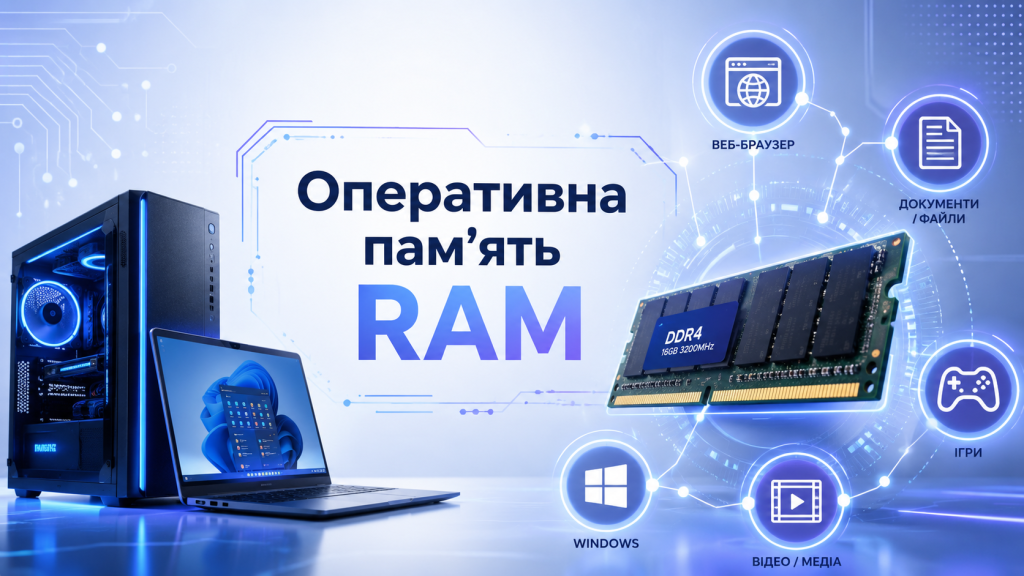
Що таке оперативна пам’ять простими словами
Оперативна пам’ять — одна з головних характеристик комп’ютера, ноутбука, планшета або смартфона. Але багато користувачів не до кінця розуміють, що саме вона робить, чим відрізняється від жорсткого диска чи SSD і чому через нестачу оперативної пам’яті комп’ютер починає гальмувати.
У цій статті розберемо простими словами, що таке оперативна пам’ять, для чого вона потрібна, як вона впливає на швидкість роботи Windows, браузера, ігор, навчальних програм та офісних застосунків. Матеріал буде корисний звичайним користувачам ПК, учням, вчителям, початківцям і всім, хто хоче самостійно зрозуміти, чи достатньо пам’яті в його комп’ютері.
Коротка відповідь
Оперативна пам’ять — це тимчасова пам’ять комп’ютера, у якій зберігаються дані програм, відкритих у цей момент. Вона потрібна для швидкої роботи Windows, браузера, ігор, документів, відео та інших програм. Чим більше оперативної пам’яті має комп’ютер, тим легше йому працювати з кількома завданнями одночасно.
Що таке оперативна пам’ять
Оперативна пам’ять, або RAM, — це короткочасна пам’ять комп’ютера. Англійська назва RAM розшифровується як Random Access Memory, тобто пам’ять із довільним доступом. Простими словами, це місце, де комп’ютер тимчасово зберігає інформацію, з якою працює прямо зараз.
Наприклад, ви відкрили браузер, текстовий документ, відео на YouTube і месенджер. Усі ці програми завантажують частину своїх даних в оперативну пам’ять. Завдяки цьому комп’ютер може швидко перемикатися між вкладками, відкривати документи, запускати команди та не звертатися щоразу до повільнішого накопичувача.
Простий приклад з робочим столом
Уявіть, що жорсткий диск або SSD — це шафа з документами, а оперативна пам’ять — це робочий стіл. У шафі може зберігатися дуже багато файлів, але працювати зручно лише з тими документами, які лежать перед вами на столі.
Якщо стіл великий, ви можете одночасно розкласти підручник, зошит, ноутбук, телефон і кілька папок. Якщо стіл маленький, вам доведеться постійно прибирати одні речі, щоб покласти інші. Те саме відбувається з RAM: коли її мало, комп’ютер змушений постійно вивантажувати одні дані й завантажувати інші, через що система починає працювати повільніше.
Навіщо потрібна оперативна пам’ять у комп’ютері
Оперативна пам’ять потрібна для тимчасового зберігання даних, які використовуються в поточний момент. Вона бере участь майже в кожній дії користувача: запуску Windows, відкритті браузера, роботі з документами, перегляді відео, редагуванні фото, запуску ігор або навчальних програм.
Оперативна пам’ять допомагає:
- швидше запускати програми;
- працювати з кількома вкладками браузера;
- перемикатися між відкритими програмами без зависань;
- обробляти великі документи, таблиці та презентації;
- запускати ігри, графічні редактори та відеоредактори;
- зменшити навантаження на диск, коли відкрито багато програм.
Важливо розуміти: оперативна пам’ять не робить комп’ютер «розумнішим» сама по собі. Вона не замінює процесор, відеокарту або SSD. Але якщо RAM недостатньо, навіть хороший процесор може працювати повільніше, бо йому не вистачатиме простору для швидкої обробки даних.
Чим оперативна пам’ять відрізняється від SSD і жорсткого диска
Багато користувачів плутають оперативну пам’ять із пам’яттю на диску. Наприклад, людина може сказати: «У мене 512 ГБ пам’яті», маючи на увазі SSD. Але це не оперативна пам’ять, а постійне сховище для файлів.
| Компонент | Для чого потрібен | Що зберігає | Чи зникають дані після вимкнення |
|---|---|---|---|
| Оперативна пам’ять RAM | Для швидкої роботи програм | Тимчасові дані відкритих програм | Так, зникають |
| SSD | Для зберігання Windows, програм і файлів | Документи, фото, відео, систему, програми | Ні, не зникають |
| HDD | Для зберігання великих обсягів даних | Файли, архіви, відео, резервні копії | Ні, не зникають |
Якщо спростити, то SSD або HDD — це місце, де ваші файли зберігаються постійно. Оперативна пам’ять — це місце, де комп’ютер працює з даними прямо зараз. Після вимкнення комп’ютера інформація з RAM очищається.
Як оперативна пам’ять впливає на швидкість комп’ютера
Оперативна пам’ять впливає не стільки на «максимальну швидкість» комп’ютера, скільки на комфорт роботи. Якщо RAM достатньо, система працює плавно: вкладки відкриваються швидко, програми не зависають, а перемикання між завданнями відбувається без затримок.
Якщо оперативної пам’яті мало, комп’ютер починає використовувати частину диска як тимчасову пам’ять. У Windows цей механізм пов’язаний із файлом підкачки. Навіть швидкий SSD зазвичай повільніший за оперативну пам’ять, тому при нестачі RAM можуть з’являтися гальмування.
Ознаки нестачі оперативної пам’яті
- браузер повільно відкриває нові вкладки;
- комп’ютер зависає при перемиканні між програмами;
- Windows довго реагує на команди;
- ігри або програми закриваються з помилками;
- диск постійно завантажений на 100%;
- після відкриття кількох програм система стає дуже повільною;
- з’являються повідомлення про нестачу пам’яті.
Але важливо не робити поспішний висновок. Комп’ютер може гальмувати не лише через RAM. Причиною також можуть бути слабкий процесор, старий HDD, віруси, багато автозапуску, перегрів або проблеми з Windows.
Скільки оперативної пам’яті потрібно у 2026 році
Точна кількість оперативної пам’яті залежить від задач користувача. Для простого набору тексту, навчання, перегляду сайтів і відео вимоги будуть одні. Для ігор, монтажу відео, роботи з графікою або віртуальними машинами — зовсім інші.
Також потрібно враховувати версію Windows, кількість фонових програм, тип браузера, кількість відкритих вкладок і вимоги конкретних програм. Перед покупкою або оновленням ноутбука бажано перевірити актуальні системні вимоги програм, якими ви плануєте користуватися.
| Обсяг RAM | Для чого підходить | Коментар |
|---|---|---|
| 4 ГБ | Дуже базові задачі | Для сучасної Windows зазвичай мало. Можливі гальмування навіть у браузері. |
| 8 ГБ | Навчання, офіс, браузер, відео | Мінімально комфортний варіант для простих задач. |
| 16 ГБ | Комфортна робота, багато вкладок, прості ігри, навчальні програми | Оптимальний обсяг для більшості користувачів. |
| 32 ГБ | Ігри, монтаж відео, графіка, програмування, віртуальні машини | Добрий запас для складніших задач. |
| 64 ГБ і більше | Професійні задачі | Потрібно не всім: 3D, великі проєкти, складний монтаж, серверні задачі. |
Основні характеристики оперативної пам’яті
Коли користувач купує комп’ютер або планує оновлення, він бачить різні характеристики RAM: обсяг, тип, частоту, кількість планок, таймінги. Для початківця це може виглядати складно, але головні параметри можна пояснити просто.
Обсяг оперативної пам’яті
Обсяг RAM вимірюється в гігабайтах: 4 ГБ, 8 ГБ, 16 ГБ, 32 ГБ тощо. Саме цей параметр найчастіше впливає на те, скільки програм можна комфортно тримати відкритими одночасно.
Якщо пам’яті мало, комп’ютер не обов’язково одразу перестане працювати. Але він почне активніше використовувати диск як допоміжну пам’ять, і через це знизиться швидкість.
Тип пам’яті: DDR3, DDR4, DDR5
Тип оперативної пам’яті визначає покоління технології. Найчастіше в сучасних комп’ютерах можна зустріти DDR4 або DDR5. У старіших ПК і ноутбуках ще трапляється DDR3.
- DDR3 — старіший тип пам’яті, характерний для застарілих систем.
- DDR4 — поширений тип для багатьох сучасних і недорогих ПК.
- DDR5 — новіше покоління, яке використовується в нових платформах.
Важливо: різні типи оперативної пам’яті фізично й технічно несумісні між собою. Якщо материнська плата підтримує DDR4, у неї не можна просто встановити DDR5.
Частота оперативної пам’яті
Частота показує, з якою швидкістю пам’ять може передавати дані. Зазвичай вона вказується в мегагерцах або мегатрансферах за секунду. Для звичайного користувача важливо розуміти одне: більша частота може дати приріст продуктивності, але ефект залежить від процесора, материнської плати й конкретних задач.
Не завжди варто купувати найдорожчу пам’ять із максимальною частотою. Спочатку потрібно перевірити, яку пам’ять підтримує ваша материнська плата або ноутбук.
Кількість планок RAM
Оперативна пам’ять встановлюється у вигляді окремих модулів, які часто називають планками. Наприклад, 16 ГБ RAM можуть бути встановлені як одна планка 16 ГБ або як дві планки по 8 ГБ.
У багатьох випадках дві однакові планки можуть працювати у двоканальному режимі. Це дозволяє збільшити пропускну здатність пам’яті. Особливо це може бути помітно в системах із вбудованою графікою, де відеоядро використовує частину оперативної пам’яті.
Чому комп’ютеру може не вистачати оперативної пам’яті
Нестача RAM виникає тоді, коли відкриті програми, служби Windows і фонові процеси використовують майже весь доступний обсяг пам’яті. У такій ситуації система змушена переносити частину даних на диск, що призводить до затримок.
Основні причини нестачі оперативної пам’яті
- Малий обсяг RAM. Наприклад, 4 ГБ для сучасної Windows і браузера часто недостатньо.
- Багато вкладок браузера. Кожна вкладка використовує частину пам’яті.
- Автозапуск зайвих програм. Частина програм стартує разом із Windows і постійно працює у фоні.
- Важкі програми. Відеоредактори, ігри, графічні редактори й середовища програмування потребують більше RAM.
- Віруси або небажані програми. Вони можуть використовувати ресурси без відома користувача.
- Старий жорсткий диск. Якщо RAM мало, система активно використовує диск, а HDD працює значно повільніше за SSD.
- Недостатньо місця на системному диску. Це може заважати нормальній роботі файлу підкачки.
Як перевірити, скільки оперативної пам’яті встановлено
Перед тим як робити висновки або купувати нову RAM, потрібно перевірити, скільки пам’яті вже встановлено і скільки використовується під час роботи.
Спосіб 1. Через параметри Windows
- Натисніть кнопку Пуск.
- Відкрийте Параметри.
- Перейдіть у розділ Система.
- Відкрийте пункт Про систему.
- Знайдіть рядок Оперативна пам’ять або Installed RAM.
Назви пунктів можуть трохи відрізнятися залежно від версії Windows, мови інтерфейсу та оновлень системи.
Спосіб 2. Через Диспетчер завдань
- Натисніть Ctrl + Shift + Esc.
- Відкрийте вкладку Продуктивність.
- Оберіть розділ Пам’ять.
- Подивіться загальний обсяг RAM, швидкість, кількість слотів і поточне використання.
Диспетчер завдань також допомагає зрозуміти, які програми використовують найбільше оперативної пам’яті. Для цього відкрийте вкладку Процеси і відсортуйте список за колонкою Пам’ять.
Покрокове рішення: що робити, якщо не вистачає оперативної пам’яті
Якщо комп’ютер почав гальмувати, не потрібно одразу купувати нову RAM. Спочатку варто перевірити систему й прибрати зайве навантаження.
Крок 1. Перевірте використання пам’яті
Відкрийте Диспетчер завдань і подивіться, скільки оперативної пам’яті використовується. Якщо показник постійно тримається біля 85–95%, це може пояснювати повільну роботу.
Крок 2. Закрийте зайві програми
Закрийте програми, які зараз не потрібні. Особливо зверніть увагу на браузери, ігрові лаунчери, месенджери, редактори фото, відеоредактори та програми, які залишаються у фоні.
Крок 3. Перевірте вкладки браузера
Браузер може використовувати багато RAM, особливо якщо відкрито десятки вкладок. Закрийте непотрібні сторінки або використовуйте закладки, щоб повернутися до них пізніше.
Крок 4. Вимкніть зайвий автозапуск
- Відкрийте Диспетчер завдань.
- Перейдіть на вкладку Автозавантаження.
- Вимкніть програми, які не мають запускатися разом із Windows.
Не вимикайте програми, призначення яких вам невідоме. Якщо сумніваєтесь, краще спочатку перевірити інформацію про них.
Крок 5. Перевірте комп’ютер на віруси
Шкідливі програми можуть використовувати ресурси комп’ютера, включно з оперативною пам’яттю. Запустіть перевірку вбудованим захисником Windows або іншим надійним антивірусом.
Крок 6. Оновіть RAM, якщо це можливо
Якщо після оптимізації пам’яті все одно не вистачає, варто розглянути фізичне збільшення оперативної пам’яті. Перед покупкою потрібно перевірити:
- який тип RAM підтримує пристрій;
- максимальний обсяг пам’яті для ноутбука або материнської плати;
- скільки слотів уже зайнято;
- яка частота пам’яті підтримується;
- чи не розпаяна RAM на платі, що часто буває в ультрабуках.
Таблиця: причина → рішення
| Причина | Рішення |
|---|---|
| Встановлено лише 4 ГБ RAM | Оновити пам’ять до 8 або 16 ГБ, якщо пристрій це підтримує. |
| Відкрито багато вкладок браузера | Закрити непотрібні вкладки, використовувати закладки або режим сну вкладок. |
| Багато програм запускається разом із Windows | Перевірити автозавантаження й вимкнути зайві програми. |
| Комп’ютер використовує повільний HDD | Розглянути встановлення SSD, особливо якщо система активно використовує файл підкачки. |
| Важкі програми споживають багато RAM | Закривати непотрібні програми або збільшити обсяг оперативної пам’яті. |
| Система заражена вірусами | Запустити перевірку антивірусом і видалити небажане ПЗ. |
| Недостатньо місця на диску C | Очистити системний диск, видалити тимчасові файли й непотрібні програми. |
| RAM несумісна з материнською платою | Перед покупкою перевірити тип, частоту, форм-фактор і максимальний обсяг пам’яті. |
Додаткові способи покращити роботу комп’ютера без заміни RAM
Якщо зараз немає можливості купити додаткову оперативну пам’ять, можна покращити ситуацію програмними способами.
Очистіть автозавантаження
Багато програм додають себе в автозапуск без потреби. Наприклад, месенджери, ігрові сервіси, хмарні клієнти, програми для оновлення драйверів. Якщо вони не потрібні одразу після запуску Windows, їх краще вимкнути з автозавантаження.
Видаліть непотрібні програми
Якщо на комп’ютері встановлено багато зайвих програм, частина з них може запускати фонові служби. Видаліть те, чим не користуєтеся.
Перевірте розширення браузера
Розширення браузера також використовують пам’ять. Залиште тільки ті, які справді потрібні.
Оновіть систему та драйвери
Оновлення Windows і драйверів можуть виправляти помилки, пов’язані зі стабільністю та використанням ресурсів. Але перед великими оновленнями бажано створити резервну копію важливих файлів.
Типові помилки користувачів
Помилка 1. Плутати RAM із пам’яттю диска
Якщо в комп’ютері SSD на 512 ГБ, це не означає, що в ньому 512 ГБ оперативної пам’яті. SSD зберігає файли, а RAM потрібна для роботи відкритих програм.
Помилка 2. Купувати RAM без перевірки сумісності
Не можна купувати оперативну пам’ять лише за принципом «чим більше, тим краще». Потрібно перевірити тип пам’яті, форм-фактор, частоту, кількість слотів і максимальний обсяг, який підтримує пристрій.
Помилка 3. Очікувати, що RAM вирішить усі проблеми
Якщо комп’ютер гальмує через старий HDD, перегрів або слабкий процесор, збільшення оперативної пам’яті може допомогти лише частково. Потрібно дивитися на всю систему.
Помилка 4. Вимикати системні процеси без розуміння
У Диспетчері завдань не варто завершувати процеси, призначення яких невідоме. Це може спричинити помилки, зависання або некоректну роботу Windows.
Помилка 5. Використовувати сумнівні «оптимізатори пам’яті»
Багато програм, які обіцяють «очистити RAM одним кліком», не вирішують проблему по суті. Деякі з них можуть навіть сповільнювати систему або показувати нав’язливу рекламу.
Коли варто звернутися до спеціаліста
У багатьох випадках користувач може самостійно перевірити використання пам’яті, вимкнути зайвий автозапуск і закрити непотрібні програми. Але іноді краще звернутися до спеціаліста.
Зверніться до майстра, якщо:
- комп’ютер не вмикається після встановлення нової RAM;
- Windows бачить не весь обсяг оперативної пам’яті;
- з’являються сині екрани або часті перезавантаження;
- ноутбук потрібно розбирати для заміни пам’яті;
- ви не знаєте, який тип RAM сумісний із вашим пристроєм;
- комп’ютер сильно гальмує, але причина незрозуміла;
- потрібна діагностика материнської плати або слотів пам’яті.
Практичні поради
- Для нового комп’ютера або ноутбука краще розглядати 16 ГБ RAM як комфортний варіант для більшості задач.
- Для дуже простих задач 8 ГБ ще може бути достатньо, але запас буде невеликим.
- Якщо у вас старий ноутбук із HDD і 4 ГБ RAM, найчастіше варто розглядати і SSD, і збільшення RAM.
- Не купуйте пам’ять без перевірки сумісності з материнською платою або моделлю ноутбука.
- Перед оновленням RAM перевірте, чи є вільний слот і чи не розпаяна пам’ять на платі.
- Якщо комп’ютер гальмує лише в браузері, спочатку перевірте кількість вкладок і розширень.
- Не встановлюйте сумнівні програми для «чистки пам’яті» — краще знайти справжню причину навантаження.
FAQ: часті запитання про оперативну пам’ять
Що таке оперативна пам’ять простими словами?
Оперативна пам’ять — це тимчасова пам’ять комп’ютера, у якій зберігаються дані відкритих програм. Вона допомагає системі швидко працювати з інформацією, яка потрібна прямо зараз.
Чи зберігаються файли в оперативній пам’яті?
Ні, файли постійно зберігаються на SSD або жорсткому диску. Оперативна пам’ять використовується тимчасово. Після вимкнення комп’ютера дані з RAM очищаються.
Скільки оперативної пам’яті потрібно для Windows?
Для базових задач мінімально комфортним варіантом часто є 8 ГБ, але для більшості користувачів краще мати 16 ГБ. Якщо ви працюєте з іграми, графікою, відео або багатьма програмами одночасно, може знадобитися 32 ГБ і більше.
Чи стане комп’ютер швидшим після збільшення RAM?
Якщо комп’ютеру справді не вистачало оперативної пам’яті, збільшення RAM може помітно покращити роботу. Але якщо причина гальмування в старому диску, слабкому процесорі, вірусах або перегріві, ефект може бути обмеженим.
Що краще: більше RAM чи SSD?
Це залежить від проблеми. Якщо комп’ютер довго вмикається й повільно відкриває програми через старий HDD, краще встановити SSD. Якщо система гальмує при багатьох відкритих програмах і вкладках, варто збільшити RAM.
Чи можна змішувати різні планки оперативної пам’яті?
Іноді можна, але це не завжди бажано. Планки повинні бути сумісні за типом, напругою, частотою та іншими параметрами. Найкраще використовувати однакові або рекомендовані виробником модулі.
Чому Windows бачить менше RAM, ніж встановлено?
Частина пам’яті може резервуватися системою або вбудованою графікою. Також причиною можуть бути налаштування BIOS/UEFI, обмеження системи, несправність модуля або неправильне встановлення пам’яті.
Чи потрібно очищати оперативну пам’ять вручну?
Зазвичай ні. Windows сама керує оперативною пам’яттю. Якщо RAM постійно заповнена, краще знайти причину: зайві програми, вкладки браузера, автозапуск, віруси або недостатній обсяг пам’яті.
Висновок
Оперативна пам’ять — це важливий компонент комп’ютера, який відповідає за тимчасове зберігання даних відкритих програм. Вона впливає на комфорт роботи, швидке перемикання між завданнями, стабільність браузера, офісних програм, ігор та інших застосунків.
Якщо пояснити коротко: SSD або HDD зберігають ваші файли, а оперативна пам’ять допомагає комп’ютеру швидко працювати з тим, що відкрито зараз. Для більшості сучасних користувачів оптимальним варіантом є 16 ГБ RAM, але точний обсяг залежить від ваших задач.
Коротко
- Оперативна пам’ять — це тимчасова пам’ять для відкритих програм.
- Чим більше RAM, тим легше комп’ютеру працювати з кількома задачами одночасно.
- RAM не замінює SSD, процесор або відеокарту.
- Для простих задач мінімально комфортно мати 8 ГБ, для більшості користувачів краще 16 ГБ.
- Перед купівлею нової пам’яті потрібно перевірити сумісність із пристроєм.
Внутрішні посилання на пов’язані статті
Для кращої внутрішньої перелінковки в розділі «База знань» можна додати посилання на такі матеріали: