
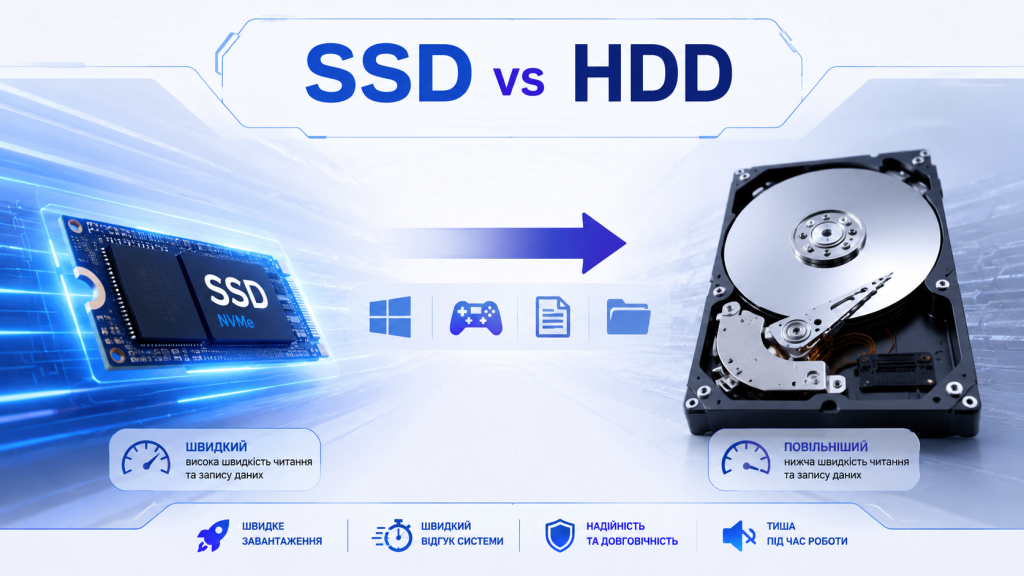
Що таке SSD і чим він відрізняється від HDD
Коли комп’ютер або ноутбук починає повільно запускатися, довго відкривати програми або «зависати» під час роботи, багато користувачів думають, що проблема лише в процесорі або оперативній пам’яті. Але дуже часто причина повільної роботи комп’ютера пов’язана саме з накопичувачем — пристроєм, на якому зберігаються Windows, програми, документи, фотографії, ігри та інші файли.
У цій статті простими словами розберемо, що таке SSD, чим він відрізняється від звичайного HDD, який диск краще вибрати для Windows, навчання, роботи, ігор та зберігання файлів. Матеріал буде корисний звичайним користувачам ПК, учням, вчителям, початківцям і всім, хто хоче самостійно розібратися з комп’ютерною технікою.
Коротка відповідь
SSD — це сучасний накопичувач даних, який працює значно швидше за класичний жорсткий диск HDD. Головна відмінність у тому, що HDD має механічні рухомі частини, а SSD зберігає дані на мікросхемах пам’яті. Якщо встановити Windows на SSD, комп’ютер зазвичай запускається швидше, програми відкриваються оперативніше, а система працює помітно комфортніше.
Що таке SSD простими словами
SSD розшифровується як Solid State Drive, тобто твердотільний накопичувач. Це пристрій для зберігання інформації, який використовується замість або разом із традиційним жорстким диском HDD.
Якщо пояснити зовсім просто, SSD — це «швидка пам’ять» для постійного зберігання даних. На ньому можуть зберігатися:
- операційна система Windows;
- програми та браузери;
- ігри;
- документи;
- фото, відео та інші файли;
- навчальні матеріали, презентації, проєкти.
SSD не є оперативною пам’яттю. Оперативна пам’ять RAM очищується після вимкнення комп’ютера, а SSD зберігає файли постійно. Тобто якщо ви записали документ на SSD, він залишиться там після перезавантаження або вимкнення ПК.
Що таке HDD
HDD розшифровується як Hard Disk Drive, тобто жорсткий диск. Це старіший тип накопичувача, який багато років використовувався у комп’ютерах, ноутбуках, серверах і зовнішніх дисках.
Усередині HDD є магнітні пластини, що обертаються, і спеціальна головка, яка зчитує та записує інформацію. За принципом роботи це трохи схоже на програвач платівок: є диск, що обертається, і елемент, який зчитує дані.
Через наявність механічних частин HDD працює повільніше, може шуміти, нагріватися і бути чутливішим до ударів. Але він має важливу перевагу — зазвичай HDD дешевший за SSD у перерахунку на 1 гігабайт пам’яті. Саме тому HDD досі часто використовують для зберігання великих обсягів фото, відео, архівів і резервних копій.
SSD і HDD: головна різниця
Основна різниця між SSD і HDD полягає у швидкості, конструкції, надійності, шумі, енергоспоживанні та вартості.
| Параметр | SSD | HDD |
|---|---|---|
| Принцип роботи | Мікросхеми пам’яті | Магнітні пластини та рухома головка |
| Швидкість | Висока | Нижча |
| Запуск Windows | Швидкий | Повільніший |
| Шум | Безшумний | Може шуміти |
| Стійкість до ударів | Вища | Нижча через механіку |
| Ціна за 1 ГБ | Вища | Нижча |
| Найкраще використання | Windows, програми, ігри | Архіви, відео, фото, резервні копії |
Чому SSD швидший за HDD
SSD швидший тому, що йому не потрібно фізично шукати інформацію на диску, що обертається. Дані зчитуються з мікросхем пам’яті майже миттєво. У HDD головка повинна переміститися до потрібної ділянки пластини, а сама пластина має обертатися з певною швидкістю.
На практиці це означає, що SSD дає відчутне прискорення у повсякденних задачах:
- Windows запускається швидше;
- браузер відкривається майже одразу;
- програми стартують швидше;
- файли копіюються оперативніше;
- ігри завантажують рівні швидше;
- комп’ютер менше «думає» після увімкнення.
Важливо розуміти: SSD не завжди збільшує FPS в іграх. За кількість кадрів за секунду більше відповідають відеокарта, процесор і оперативна пам’ять. Але SSD може значно скоротити час завантаження гри, карти або рівня.
Основні види SSD
SSD бувають різних типів. Для звичайного користувача важливо знати не всі технічні деталі, а головні відмінності між популярними форматами.
SATA SSD
SATA SSD — це один із найпоширеніших типів SSD. Він зазвичай має формат 2,5 дюйма і підключається приблизно так само, як старий HDD у комп’ютері або ноутбуці.
Такий SSD чудово підходить для оновлення старих ноутбуків і ПК. Якщо у вас комп’ютер ще працює на HDD, заміна системного диска на SATA SSD може дати дуже помітне прискорення.
M.2 SSD
M.2 SSD — це компактний накопичувач у вигляді невеликої плати, яка встановлюється безпосередньо в роз’єм на материнській платі. Такі SSD часто використовуються в сучасних ноутбуках і комп’ютерах.
Важливо: не всі M.2 SSD однакові. Деякі працюють через SATA, а деякі — через NVMe. Перед покупкою потрібно перевірити, який саме тип підтримує ваш ноутбук або материнська плата.
NVMe SSD
NVMe SSD — це швидший тип SSD, який працює через інтерфейс PCIe. Він може бути значно швидшим за SATA SSD, особливо під час роботи з великими файлами, відеомонтажем, професійними програмами або сучасними іграми.
Для звичайного користувача навіть SATA SSD вже буде великим кроком уперед після HDD. Але якщо ви збираєте новий комп’ютер або купуєте сучасний ноутбук, NVMe SSD часто є кращим вибором.
Для чого краще використовувати SSD
SSD найкраще використовувати для тих даних і програм, які мають швидко запускатися або часто використовуються.
Windows та системні файли
Найперше, що варто встановити на SSD, — це операційна система Windows. Саме це дає найбільший практичний ефект. Комп’ютер швидше вмикається, швидше відкриває робочий стіл і менше гальмує після запуску.
Програми для роботи та навчання
На SSD варто встановлювати браузер, офісні програми, графічні редактори, середовища програмування, відеоредактори та інші важливі програми. Це особливо корисно для учнів, студентів, вчителів і користувачів, які часто працюють з документами та навчальними матеріалами.
Ігри
Якщо встановити гру на SSD, вона зазвичай швидше запускається, швидше завантажує рівні та рідше має затримки під час підвантаження даних. Для великих сучасних ігор SSD став майже обов’язковим компонентом комфортного використання.
Для чого краще використовувати HDD
HDD все ще має сенс, якщо потрібно дешево зберігати багато даних. Наприклад:
- сімейні фотоархіви;
- відео;
- резервні копії;
- архіви документів;
- старі проєкти;
- файли, які відкриваються не щодня.
Оптимальний варіант для багатьох комп’ютерів — використовувати SSD для Windows і програм, а HDD — для великих файлів. Так користувач отримує і швидкість, і великий обсяг пам’яті за розумні гроші.
Основні причини, чому комп’ютер стає швидшим після встановлення SSD
Якщо старий комп’ютер працював на HDD, після переходу на SSD користувач часто помічає прискорення навіть без заміни процесора чи оперативної пам’яті. Причини такі:
- швидше читання системних файлів — Windows менше часу витрачає на запуск;
- менша затримка доступу — файли відкриваються швидше;
- краща робота з багатьма дрібними файлами — це важливо для Windows і програм;
- відсутність механічних частин — SSD не чекає, поки диск розкрутиться;
- стабільніша робота в ноутбуках — SSD краще переносить переміщення та вібрації.
Як вибрати SSD для комп’ютера або ноутбука
Перед покупкою SSD важливо не лише вибрати обсяг пам’яті, а й перевірити сумісність із вашим пристроєм.
Крок 1. Перевірте тип підключення
У старих комп’ютерах і ноутбуках найчастіше використовується SATA. У новіших моделях може бути роз’єм M.2 для швидших SSD. Перед покупкою варто перевірити характеристики ноутбука або материнської плати.
Крок 2. Виберіть обсяг пам’яті
Для Windows і базових програм краще не брати надто малий SSD. Орієнтовно:
- 240–256 ГБ — мінімум для Windows, браузера та кількох програм;
- 480–512 ГБ — комфортний варіант для більшості користувачів;
- 1 ТБ — хороший вибір для ігор, навчання, роботи та великих файлів;
- 2 ТБ і більше — для професійної роботи, відео, великих ігрових бібліотек.
Крок 3. Визначте, що буде зберігатися на SSD
Якщо SSD буде лише для Windows і програм, може вистачити 500 ГБ. Якщо ви плануєте встановлювати багато ігор, працювати з відео або зберігати великі проєкти, краще дивитися у бік 1 ТБ і більше.
Крок 4. Перевірте характеристики конкретної моделі
У різних SSD можуть відрізнятися швидкість, ресурс запису, тип пам’яті, наявність кешу та гарантія. Якщо купуєте накопичувач для важливої роботи або професійних задач, варто додатково перевірити актуальні огляди й характеристики конкретної моделі.
Покрокове рішення: як оновити старий ПК за допомогою SSD
Якщо комп’ютер або ноутбук повільно працює через старий HDD, найпростіший спосіб прискорення — встановити SSD і перенести на нього Windows.
Крок 1. Зробіть резервну копію важливих файлів
Перед будь-якими діями з дисками обов’язково збережіть важливі документи, фото, навчальні матеріали, паролі та робочі файли на зовнішній диск, флешку або у хмарне сховище.
Крок 2. Визначте, який SSD підтримує ваш пристрій
Перевірте, чи є у вашому ноутбуці або ПК місце для SATA SSD або M.2 SSD. Для ноутбуків це особливо важливо, бо в деяких моделях може бути лише один слот.
Крок 3. Встановіть SSD
У настільному ПК SATA SSD підключається кабелем живлення та SATA-кабелем до материнської плати. M.2 SSD встановлюється у відповідний роз’єм на платі. У ноутбуках процес залежить від конкретної моделі.
Крок 4. Встановіть або перенесіть Windows
Є два основні варіанти:
- чиста установка Windows — кращий варіант, якщо стара система працювала нестабільно;
- клонування диска — перенесення старої системи з HDD на SSD.
Для початківців чиста установка може бути зрозумілішою, але перед нею потрібно зберегти всі важливі файли. Якщо ви не впевнені у своїх діях, краще звернутися до спеціаліста.
Крок 5. Залиште HDD для файлів
Якщо у комп’ютері є місце для двох накопичувачів, старий HDD можна залишити для фото, відео, архівів та резервних копій. А Windows і програми краще тримати на SSD.
Додаткові способи використання SSD і HDD разом
Не обов’язково повністю відмовлятися від HDD. У багатьох випадках найкраще рішення — комбінувати два накопичувачі.
Варіант 1. SSD для Windows, HDD для файлів
Це найпрактичніша схема для домашнього ПК. На SSD встановлюється Windows, програми та важливі робочі інструменти. На HDD зберігаються фото, відео, архіви та великі файли.
Варіант 2. SSD для ігор, HDD для архіву
Якщо ви граєте у сучасні ігри, найчастіше використовувані ігри краще встановити на SSD. Старі або рідко використовувані файли можна залишити на HDD.
Варіант 3. Зовнішній HDD для резервних копій
Навіть якщо у вас швидкий SSD, резервні копії краще зберігати окремо. Для цього можна використовувати зовнішній HDD або хмарне сховище. Це захистить дані у випадку збою, вірусу або випадкового видалення файлів.
Типові помилки користувачів
Під час вибору або встановлення SSD користувачі часто роблять однакові помилки.
Помилка 1. Купівля SSD без перевірки сумісності
Не кожен SSD підходить до будь-якого комп’ютера. Наприклад, ноутбук може не підтримувати певний тип M.2 SSD. Перед покупкою потрібно перевірити модель ноутбука або материнської плати.
Помилка 2. Вибір занадто малого обсягу
SSD на 120–128 ГБ сьогодні часто буде замалим навіть для Windows і базових програм. Система оновлюється, браузери зберігають кеш, програми займають більше місця. Для комфортної роботи краще розглядати хоча б 240–256 ГБ, а ще краще — 480–512 ГБ.
Помилка 3. Зберігання всіх файлів без резервної копії
SSD надійний, але жоден накопичувач не дає абсолютної гарантії збереження даних. Важливі документи, фото та робочі файли потрібно дублювати на інший носій або у хмару.
Помилка 4. Очікування, що SSD вирішить усі проблеми
SSD суттєво прискорює роботу системи, але він не замінить слабкий процесор, малий обсяг оперативної пам’яті або несправну відеокарту. Якщо комп’ютер дуже старий, краще оцінити всі компоненти разом.
Помилка 5. Неправильне встановлення Windows
Іноді користувач фізично встановлює SSD, але Windows продовжує запускатися зі старого HDD. У такому випадку швидкість майже не зміниться. Потрібно переконатися, що система встановлена саме на SSD і що в BIOS або UEFI вибрано правильний диск для завантаження.
Таблиця: причина → рішення
| Причина або ситуація | Рішення |
|---|---|
| Комп’ютер довго запускається | Встановити Windows на SSD замість HDD |
| Програми відкриваються повільно | Перенести основні програми на SSD |
| Не вистачає місця на SSD | Перенести фото, відео та архіви на HDD або зовнішній диск |
| Потрібно зберігати багато великих файлів | Використовувати HDD як додатковий накопичувач |
| Гра довго завантажується | Встановити гру на SSD, якщо вистачає місця |
| Ноутбук повільний, але ще справний | Перевірити можливість заміни HDD на SATA SSD або M.2 SSD |
| Немає резервної копії важливих файлів | Створити копію на зовнішньому диску або у хмарному сховищі |
| SSD куплено, але швидкість не змінилася | Перевірити, чи Windows встановлена саме на SSD |
Коли варто звернутися до спеціаліста
У багатьох випадках встановлення SSD можна виконати самостійно, але іноді краще не ризикувати. Варто звернутися до спеціаліста, якщо:
- ви не знаєте, який SSD підходить до вашого ноутбука;
- потрібно перенести Windows зі старого диска без втрати даних;
- на диску є важливі документи, які не можна втратити;
- ноутбук складно розібрати без ризику пошкодження корпусу;
- після встановлення SSD комп’ютер не бачить накопичувач;
- у BIOS або UEFI незрозуміло, який диск вибрати для завантаження;
- старий HDD має ознаки несправності: клацання, помилки, зависання, зникнення файлів.
Особливо обережно потрібно діяти, якщо на старому HDD зберігаються важливі робочі, навчальні або сімейні файли. Перед будь-якою заміною накопичувача краще зробити резервну копію.
Практичні поради
- Для старого ноутбука найкращий апгрейд — SSD. Якщо ноутбук має HDD, заміна на SSD часто дає більший ефект, ніж інші недорогі оновлення.
- Не купуйте SSD «впритул» за обсягом. Windows, оновлення, кеш браузера та програми швидко займають місце.
- Для більшості користувачів оптимально 500 ГБ або 1 ТБ. 500 ГБ вистачить для навчання, офісу та базових програм. 1 ТБ краще для ігор і великих файлів.
- HDD не обов’язково викидати. Його можна залишити для зберігання архівів, відео та резервних копій.
- Перевіряйте сумісність перед покупкою. Особливо це стосується M.2 SSD, бо існують різні інтерфейси та формати.
- Не забувайте про резервні копії. SSD швидкий, але важливі дані мають зберігатися мінімум у двох місцях.
- Для Windows краще використовувати SSD як системний диск. Якщо Windows залишиться на HDD, основний ефект від SSD буде втрачено.
FAQ: часті запитання про SSD і HDD
Що краще: SSD чи HDD?
Для Windows, програм, навчання, роботи та ігор краще SSD, тому що він значно швидший. HDD краще підходить для дешевого зберігання великого обсягу файлів: фото, відео, архівів і резервних копій.
Чи можна встановити SSD у старий комп’ютер?
У більшості старих комп’ютерів можна встановити SATA SSD. Це один із найефективніших способів прискорити старий ПК або ноутбук. Але перед покупкою варто перевірити тип підключення та наявність місця для накопичувача.
Чи збільшує SSD FPS в іграх?
Зазвичай SSD не дає великого приросту FPS, бо за FPS більше відповідають відеокарта, процесор і
оперативна пам’ять. Але SSD прискорює запуск гри, завантаження рівнів і підвантаження ігрових даних.
Скільки пам’яті SSD потрібно для Windows?
Мінімально бажано мати 240–256 ГБ, але комфортнішим варіантом буде 480–512 ГБ. Якщо ви встановлюєте ігри або працюєте з великими файлами, краще обрати SSD на 1 ТБ.
Чи можна використовувати SSD і HDD одночасно?
Так, це дуже зручний варіант. SSD можна використовувати для Windows, програм та ігор, а HDD — для фото, відео, архівів і резервних копій.
Чому комп’ютер не бачить SSD?
Причини можуть бути різні: неправильне підключення, відключений роз’єм у BIOS/UEFI, несумісний тип M.2 SSD, відсутність ініціалізації диска у Windows або несправність накопичувача. Якщо ви не впевнені, краще звернутися до спеціаліста.
Чи потрібно дефрагментувати SSD?
Ні, SSD не потрібно дефрагментувати так, як HDD. Для SSD дефрагментація не дає тієї користі, яку вона могла давати старим жорстким дискам. Windows зазвичай сама виконує потрібну оптимізацію накопичувачів.
Що надійніше: SSD чи HDD?
SSD краще переносить удари та вібрації, бо не має рухомих механічних частин. Але будь-який накопичувач може вийти з ладу. Тому найкращий захист — регулярні резервні копії важливих файлів.
Висновок
SSD — це швидкий сучасний накопичувач, який значно покращує комфорт роботи з комп’ютером. Його головна перевага перед HDD — висока швидкість доступу до даних, безшумність і відсутність механічних частин. Якщо встановити Windows на SSD, навіть старий комп’ютер або ноутбук може працювати помітно швидше.
HDD не втратив актуальності повністю. Він досі корисний для зберігання великих обсягів файлів, резервних копій, фото та відео. Найкраще рішення для багатьох користувачів — поєднання SSD і HDD: SSD для системи та програм, HDD для архіву.
Коротко
- SSD швидший за HDD і краще підходить для Windows та програм.
- HDD дешевший за 1 ГБ і зручний для великих архівів.
- Для старого ПК або ноутбука SSD часто є найкращим апгрейдом.
- Перед покупкою SSD потрібно перевірити сумісність із пристроєм.
- Важливі файли потрібно зберігати не лише на одному диску.