
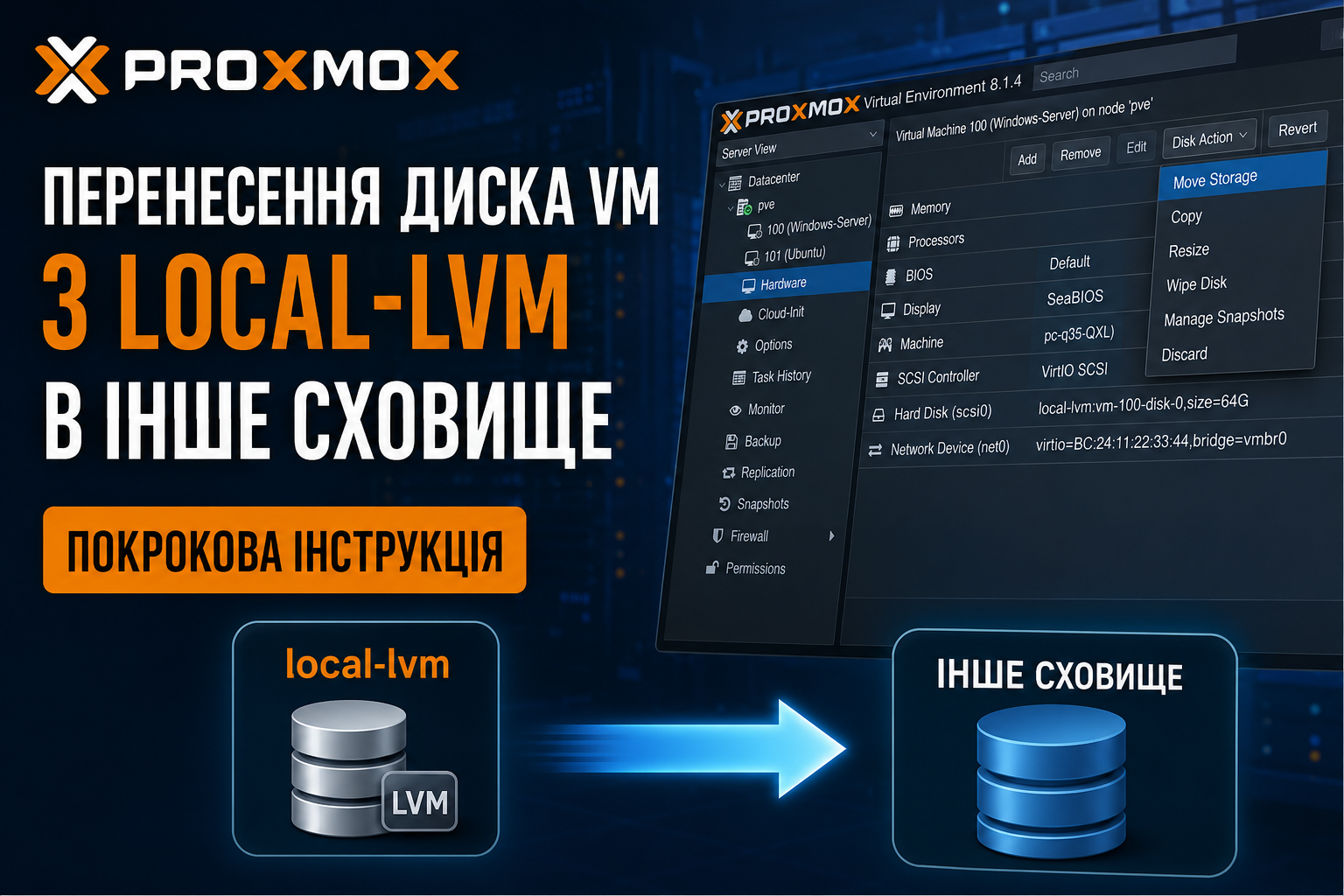
Як перенести диск віртуальної машини Proxmox з local-lvm в інше сховище Proxmox
У Proxmox VE часто виникає ситуація, коли диск віртуальної машини потрібно перенести з local-lvm в інше сховище: на окремий SSD, HDD, ZFS-пул, NFS-сервер або нове LVM-Thin-сховище. Це може знадобитися для звільнення місця, оптимізації швидкодії, зміни структури дисків або правильного розподілу ресурсів між віртуальними машинами.
У цій статті розберемо, як працює перенесення диска VM у Proxmox, чим відрізняються local і local-lvm, чому іноді потрібне сховище не відображається у списку, а також як безпечно виконати перенесення диска через веб-інтерфейс Proxmox VE.
Що таке local і local-lvm у Proxmox
Після стандартного встановлення Proxmox VE на сервері зазвичай створюються два основні локальні сховища:
- local — файлове сховище, яке зазвичай використовується для ISO-образів, шаблонів контейнерів, резервних копій та іноді файлів дисків;
- local-lvm — LVM-Thin-сховище, яке найчастіше використовується саме для дисків віртуальних машин і контейнерів.
Головна відмінність у тому, що local працює як звичайна директорія у файловій системі, а local-lvm — це блочне сховище LVM-Thin. Воно добре підходить для VM-дисків, підтримує тонке виділення місця та знімки, але не призначене для зберігання ISO-файлів або звичайних резервних копій.
Коли потрібно переносити диск VM в інше сховище
Переміщення диска віртуальної машини може знадобитися у кількох типових випадках:
- на local-lvm закінчується вільне місце;
- ви додали новий фізичний диск у сервер і хочете перенести на нього VM;
- потрібно перенести віртуальну машину з повільного HDD на швидкий SSD;
- ви хочете розділити системне сховище Proxmox і сховище для віртуальних машин;
- потрібно підготувати сервер до зміни структури дисків;
- ви хочете перейти з local-lvm на інше сховище, наприклад ZFS, Directory, NFS або окремий LVM-Thin.
Що потрібно зробити перед перенесенням диска
Перед будь-якими операціями з дисками віртуальних машин важливо підготуватися. Це знижує ризик втрати даних і проблем із запуском VM після перенесення.
1. Зробіть резервну копію віртуальної машини
Перед перенесенням диска бажано створити резервну копію VM через Proxmox Backup або стандартний механізм backup у Proxmox VE. Особливо це важливо, якщо на віртуальній машині працює Windows Server, бухгалтерська програма, база даних або інший важливий сервіс.
2. Перевірте вільне місце на цільовому сховищі
Переконайтеся, що на новому сховищі достатньо місця для диска віртуальної машини. Якщо диск VM займає багато простору, а нове сховище майже заповнене, перенесення може завершитися помилкою.
3. Перевірте тип цільового сховища
Не кожне сховище в Proxmox може приймати диски віртуальних машин. У налаштуваннях сховища має бути дозволений тип вмісту Disk image або Images. Якщо цього типу немає, таке сховище не буде відображатися як цільове для перенесення диска.
Як перенести диск VM через веб-інтерфейс Proxmox
Найпростіший спосіб перенести диск віртуальної машини — скористатися веб-інтерфейсом Proxmox VE.
- Відкрийте веб-інтерфейс Proxmox VE.
- У лівому меню виберіть потрібну віртуальну машину.
- Перейдіть у розділ Hardware.
- Виберіть диск, який потрібно перенести, наприклад scsi0, virtio0 або sata0.
- Натисніть Disk Action.
- Оберіть пункт Move Storage.
- У полі Target Storage виберіть нове сховище.
- За потреби виберіть формат диска, якщо Proxmox пропонує такий варіант.
- Натисніть Move Disk або Start.
- Дочекайтеся завершення завдання у вікні Task Viewer.
Після завершення перенесення Proxmox оновить конфігурацію віртуальної машини, і диск буде прив’язаний уже до нового сховища.
Чи потрібно вимикати віртуальну машину перед перенесенням
У деяких конфігураціях Proxmox може дозволяти перенесення диска працюючої VM, але для домашніх серверів, невеликих офісів і початківців безпечніше спочатку вимкнути віртуальну машину, а вже потім переносити диск.
Особливо бажано вимикати VM, якщо:
- на ній працює Windows;
- всередині VM є база даних;
- диск активно використовується;
- сервер має нестабільне живлення;
- ви переносите великий диск на інший фізичний накопичувач.
Чому local не відображається при перенесенні диска
Одна з частих проблем: у Proxmox є сховище local, але під час перенесення диска воно не відображається у списку цільових сховищ. Найчастіше причина в тому, що для цього сховища не дозволено зберігання образів дисків віртуальних машин.
Щоб це перевірити:
- Перейдіть у Datacenter.
- Відкрийте розділ Storage.
- Виберіть сховище local.
- Натисніть Edit.
- Перевірте поле Content.
- Додайте тип Disk image або Images, якщо його немає.
- Збережіть зміни.
Після цього сховище може з’явитися у списку доступних цілей для перенесення диска VM.
Що робити, якщо нове сховище не видно у списку
Якщо потрібне сховище не відображається у вікні Move Storage, перевірте такі моменти:
- чи додане сховище у Datacenter → Storage;
- чи активне воно на потрібному вузлі Proxmox;
- чи вибраний правильний тип вмісту — Disk image або Images;
- чи достатньо вільного місця;
- чи правильно змонтований фізичний диск або мережеве сховище;
- чи немає помилок у розділі Node → Disks або Task Viewer.
Перенесення диска з local-lvm на новий фізичний диск
Якщо ви додали до сервера новий HDD або SSD, сам факт фізичного підключення ще не означає, що його одразу можна використовувати для VM. Спочатку диск потрібно підготувати у Proxmox.
Загальна логіка така:
- Підключити фізичний диск до сервера.
- Перевірити, чи бачить його Proxmox у розділі Node → Disks.
- Створити на ньому потрібний тип сховища: Directory, LVM, LVM-Thin або ZFS.
- Додати це сховище у Proxmox.
- Переконатися, що для нього дозволено зберігання VM-дисків.
- Перенести диск віртуальної машини через Move Storage.
Для більшості користувачів, які хочуть зберігати саме диски віртуальних машин, зручним варіантом є окреме LVM-Thin або ZFS-сховище. Якщо потрібно зберігати ISO, backup і файли, можна використовувати Directory-сховище.
Чи можна після перенесення видалити старий диск
Після успішного перенесення Proxmox може запропонувати видалити початковий диск або залишити його як копію. Якщо ви не впевнені, краще спочатку залишити старий диск, запустити VM з нового сховища і перевірити, що система працює коректно.
Видаляти старий диск варто тільки після перевірки:
- віртуальна машина запускається без помилок;
- операційна система бачить свої розділи;
- служби всередині VM працюють;
- важливі файли на місці;
- у Proxmox немає помилок у конфігурації дисків.
Як перевірити, куди перенесено диск
Після перенесення відкрийте віртуальну машину і перейдіть у розділ Hardware. Біля диска має бути вказане нове сховище. Наприклад, замість:
local-lvm:vm-101-disk-0може бути:
data:vm-101-disk-0або інша назва сховища, яку ви створили у Proxmox.
Типові помилки під час перенесення диска VM
Помилка 1. Недостатньо місця на цільовому сховищі
Якщо на новому сховищі недостатньо місця, перенесення завершиться помилкою. Перед запуском операції завжди перевіряйте доступний обсяг.
Помилка 2. Сховище не підтримує Disk image
Якщо в налаштуваннях сховища не вибраний тип вмісту для дисків VM, Proxmox не покаже його у списку цільових сховищ.
Помилка 3. Віртуальна машина активно використовує диск
Якщо VM працює і активно записує дані, перенесення може бути ризикованим. Для важливих машин краще виконувати перенесення у вимкненому стані.
Помилка 4. Неправильно підготовлений новий диск
Якщо новий фізичний диск просто підключений до сервера, але не створене сховище в Proxmox, він не буде доступний як ціль для перенесення VM-дисків.
Рекомендації для безпечного перенесення
- Перед перенесенням завжди робіть backup важливих VM.
- Не видаляйте старий диск одразу, якщо не впевнені у результаті.
- Перевіряйте тип вмісту сховища у Datacenter → Storage.
- Для VM-дисків краще використовувати сховище, яке призначене саме для образів дисків.
- Після перенесення перевіряйте boot order у налаштуваннях VM.
- Не змінюйте вручну конфігураційні файли VM без потреби, якщо можна зробити операцію через веб-інтерфейс.
Висновок
Перенесення диска віртуальної машини з local-lvm в інше сховище Proxmox — це стандартна операція, яку можна виконати через веб-інтерфейс без повного перевстановлення VM. Головне — правильно підготувати цільове сховище, перевірити підтримку Disk image, мати достатньо вільного місця і зробити резервну копію перед початком роботи.
Якщо все зробити правильно, можна безпечно перенести VM-диск на інший накопичувач, звільнити місце на local-lvm, покращити швидкодію сервера або впорядкувати структуру сховищ у Proxmox VE.
FAQ: часті запитання про перенесення диска VM у Proxmox
Чи можна перенести диск VM без перевстановлення системи?
Так. У Proxmox можна перенести диск віртуальної машини на інше сховище через функцію Move Storage. Перевстановлювати операційну систему всередині VM не потрібно.
Чому local-lvm займає майже весь диск сервера?
Під час стандартного встановлення Proxmox значна частина вільного місця може бути виділена під LVM-Thin-сховище local-lvm, оскільки воно призначене для дисків віртуальних машин і контейнерів.
Чи можна перенести диск VM на local?
Так, але тільки якщо для сховища local у налаштуваннях дозволено тип вмісту Disk image. Якщо цей тип не вибраний, local не буде відображатися у списку цільових сховищ.
Чи потрібно вимикати VM перед перенесенням диска?
Для безпеки краще вимкнути віртуальну машину, особливо якщо це Windows VM, сервер із базою даних або важлива робоча система.
Що робити, якщо після перенесення VM не запускається?
Перевірте, чи правильно підключений новий диск у розділі Hardware, чи не змінився порядок завантаження в Options → Boot Order, а також чи не залишився старий диск як основний.
Читайте також: